Conectar la plataforma con Claude
Añade la plataforma como conector personalizado y Claude podrá buscar licitaciones, analizar empresas y organismos y leer pliegos mientras conversas. Capturas reales de la app de escritorio de Claude en español.
- Planes: Free (un conector personalizado), Pro, Max, Team y Enterprise
- Dónde: App de escritorio y claude.ai en la web; en el móvil aparece al volver a iniciar sesión
- En la plataforma: una cuenta activa y aprobada
https://www.contratacionesdelestado.com/api/mcpGuía en vídeo
Paso a paso
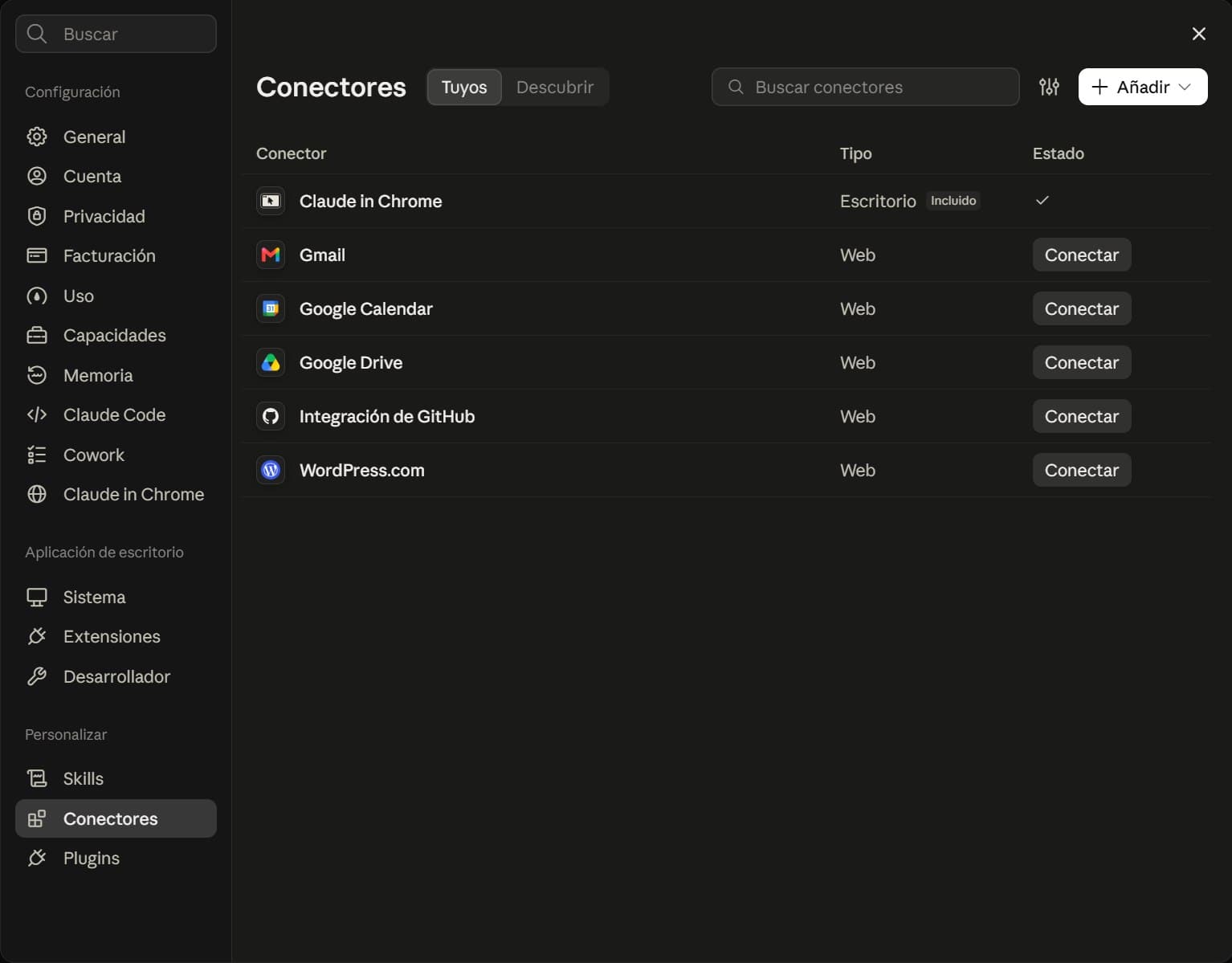
- 1Abre Configuración › Conectores
En Claude abre la Configuración (desde tu nombre, abajo a la izquierda) y, en el apartado Personalizar, entra en Conectores. En la web también puedes ir directamente a claude.ai/customize/connectors.
En los planes Team y Enterprise el conector lo añade el propietario de la organización; después cada persona pulsa Conectar en su propia lista de conectores.
Captura real de Claude. - 2Pulsa «+ Añadir» › «Añadir conector personalizado»
El botón «+ Añadir» está arriba a la derecha. Se despliega una única opción: «Añadir conector personalizado».

Captura real de Claude. - 3Escribe el nombre y la dirección
En el primer campo pon el nombre con el que lo verás en Claude, por ejemplo «Plataforma de Licitaciones». En el segundo, pega la dirección del conector y pulsa el botón para continuar.
Claude comprueba el servidor. Es normal que en «Conectando con el servidor» aparezca «401 · Listo»: significa que la plataforma pide iniciar sesión, que es lo correcto.
https://www.contratacionesdelestado.com/api/mcp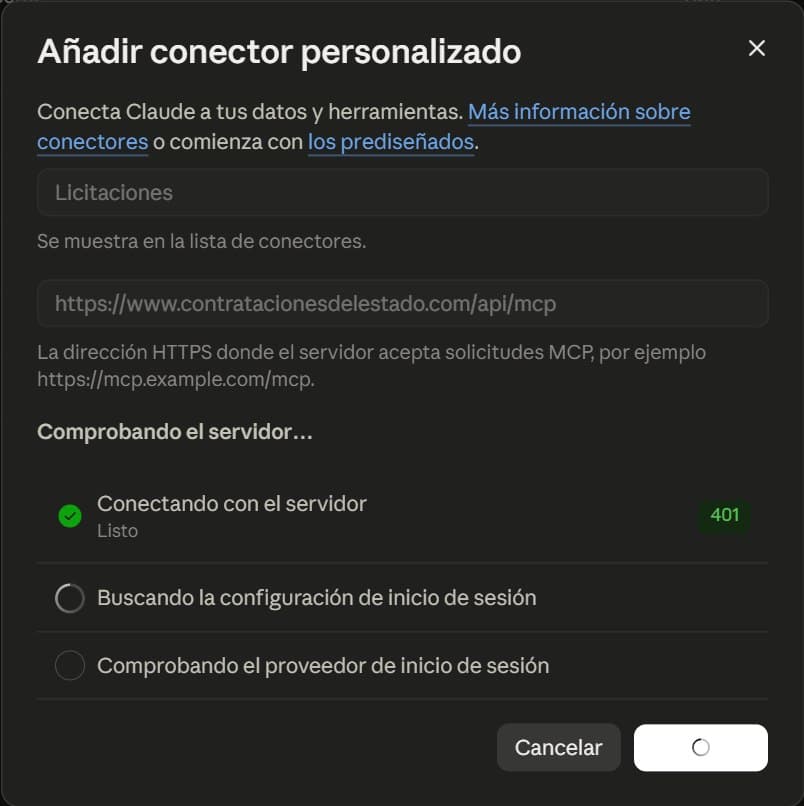
Captura real de Claude. - 4Deja la autenticación como la detecta Claude
Claude detecta solo cómo conectarse: en Autenticación marca «Iniciar sesión ahora» y en Cliente OAuth «Registrar automáticamente» (las dos con la etiqueta «Detectado»). No cambies nada, no añadas encabezados y confirma para añadir el conector.
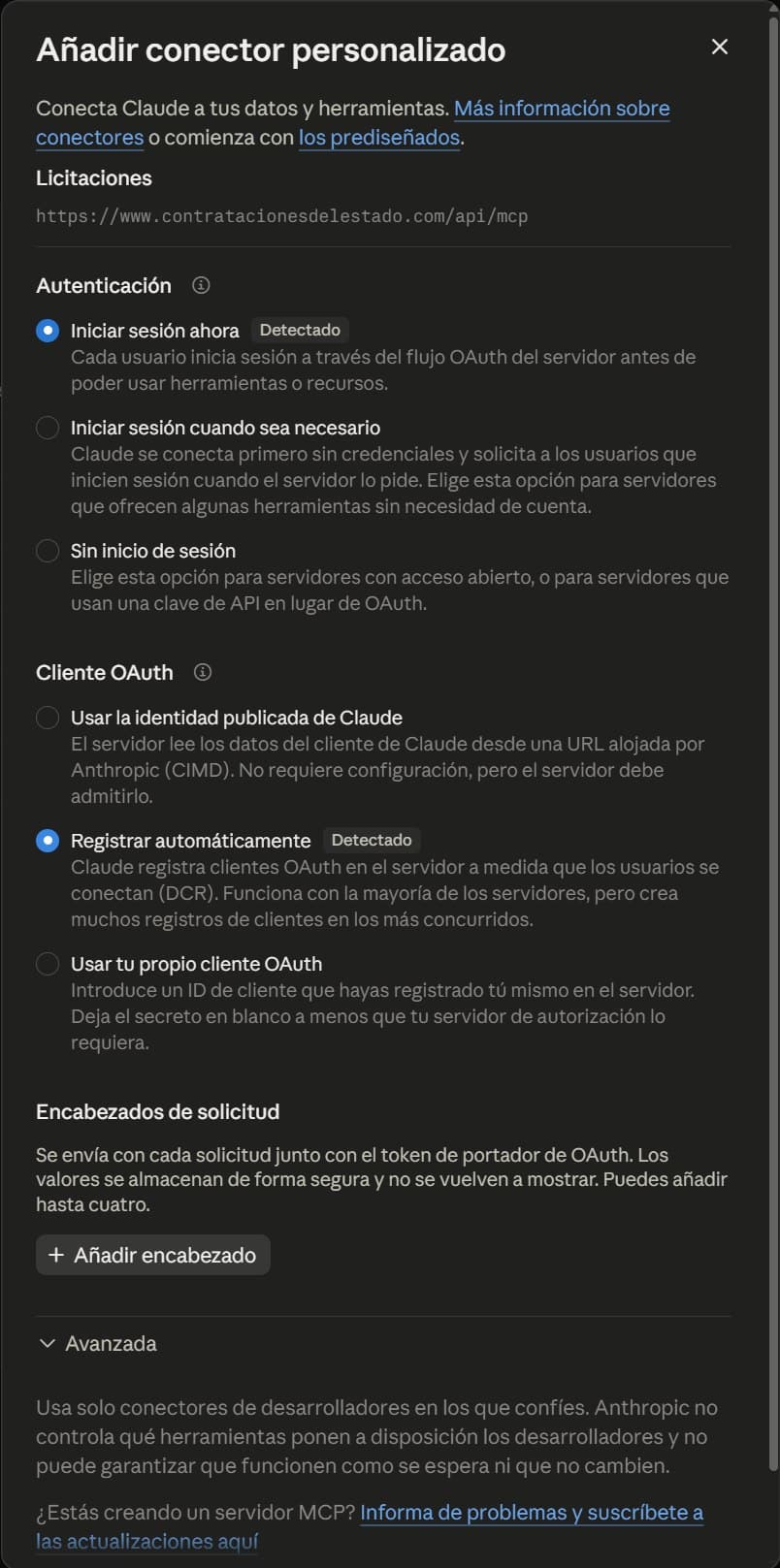
Captura real de Claude. - 5Pulsa «Conectar»
Se abre la ficha del conector con el mensaje «Todavía no estás conectado». Pulsa Conectar: Claude abrirá la plataforma en tu navegador.
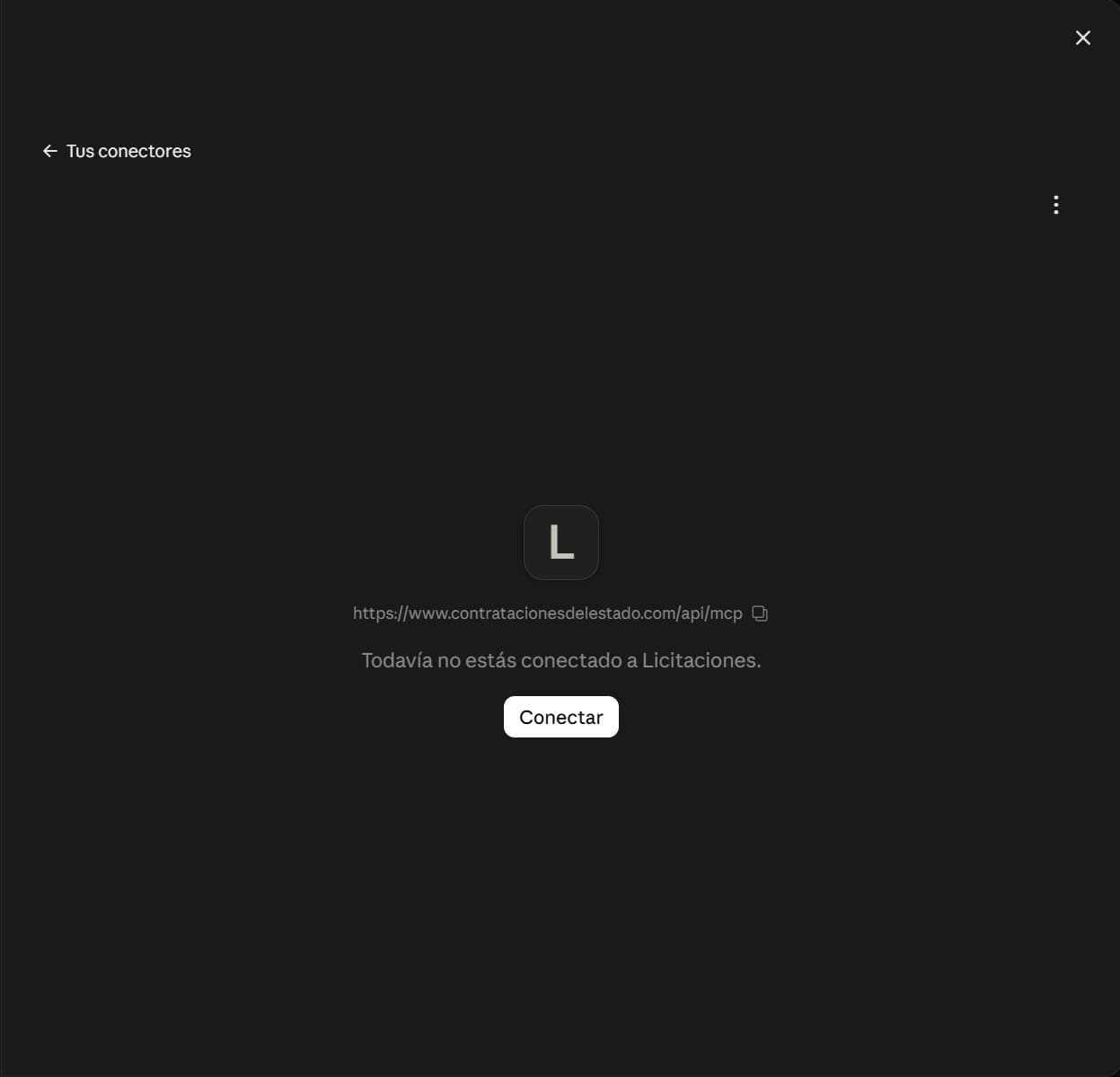
Captura real de Claude. - 6Entra en la plataforma y pulsa «Permitir»
Si no tenías la sesión abierta, entra con tu correo y contraseña o con Face ID. Verás que Claude pide acceso de sólo lectura con tu cuenta: pulsa Permitir.
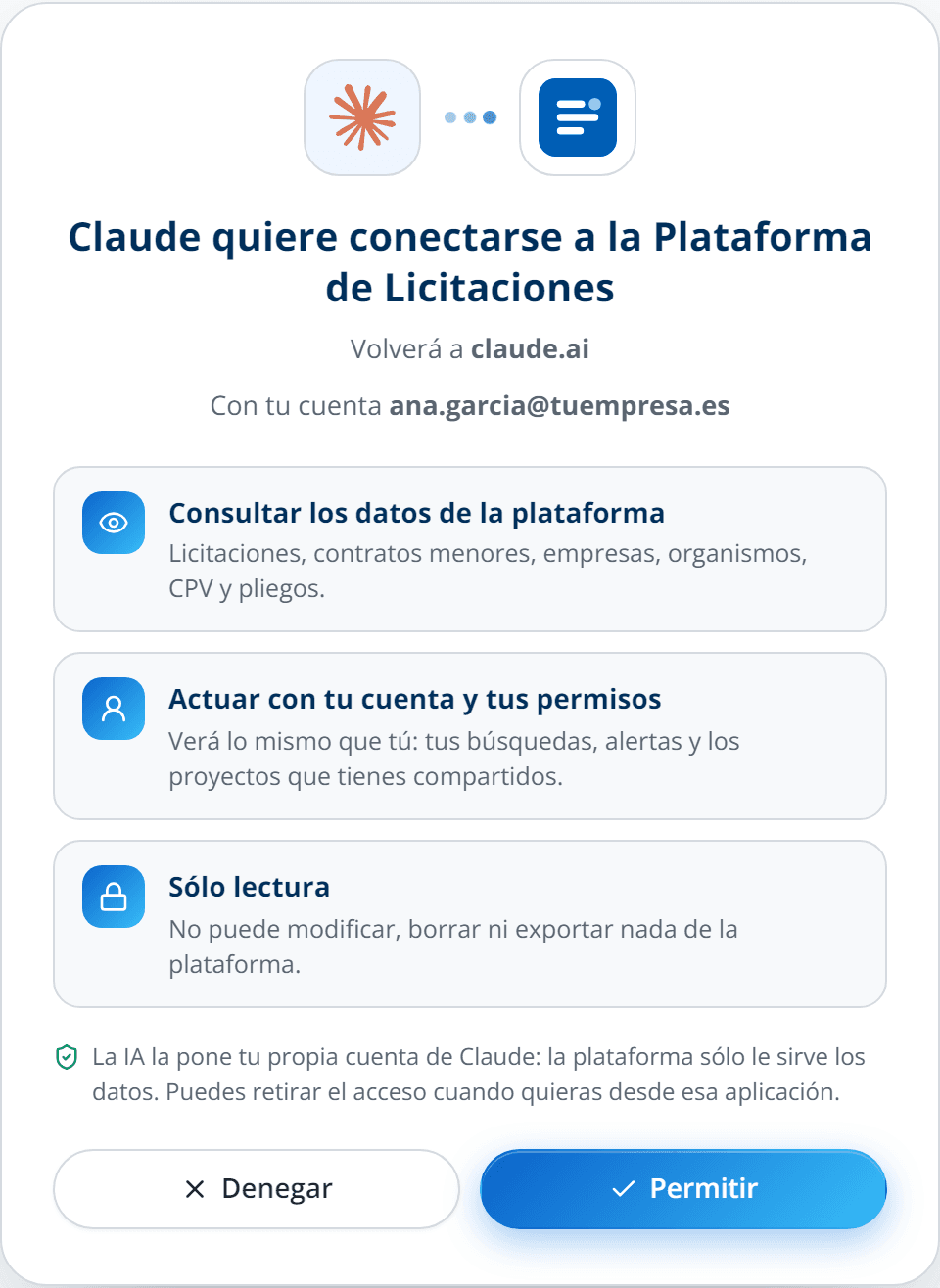
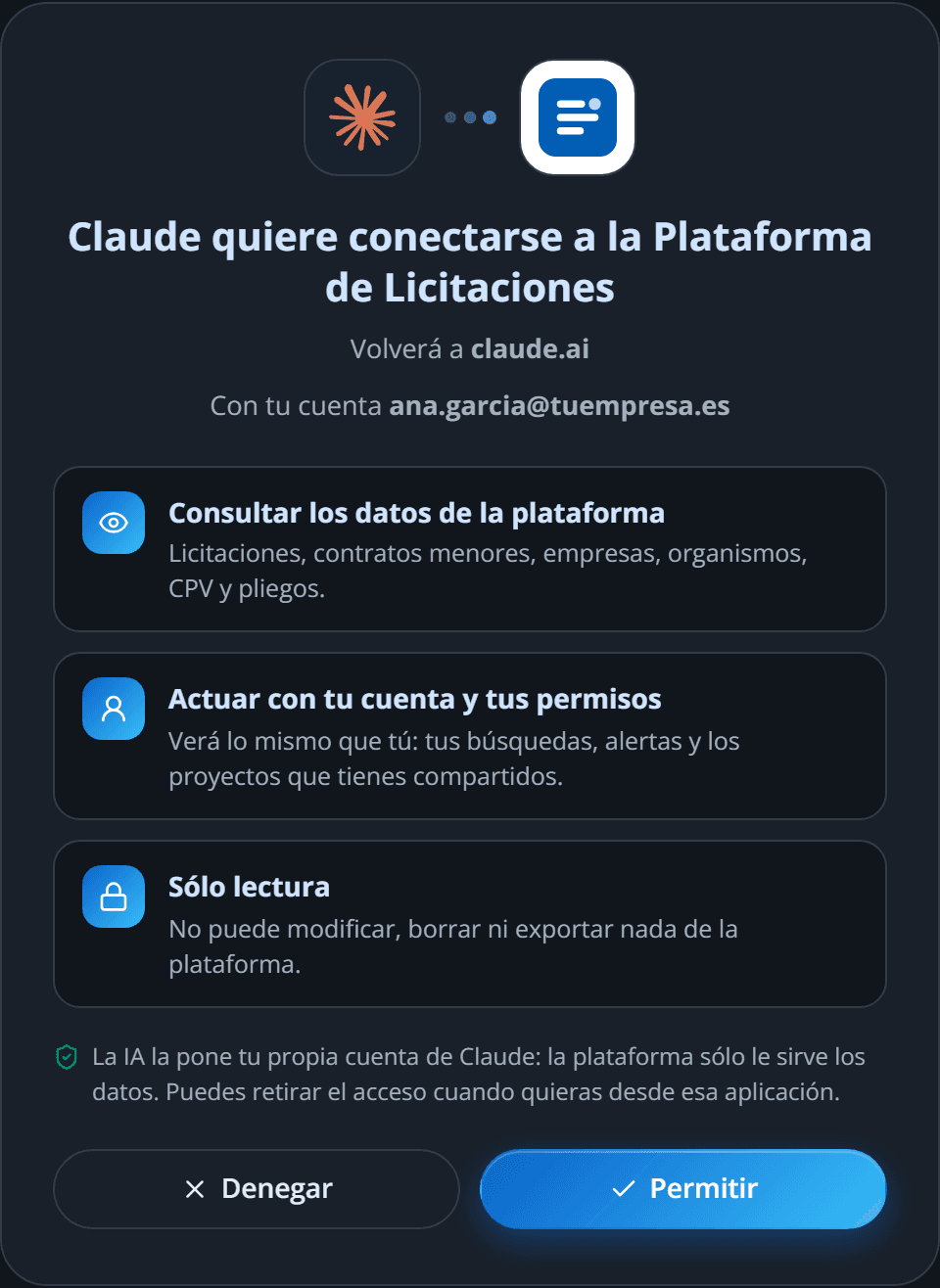
Captura real de la pantalla de autorización de la plataforma. - 7Vuelve a Claude
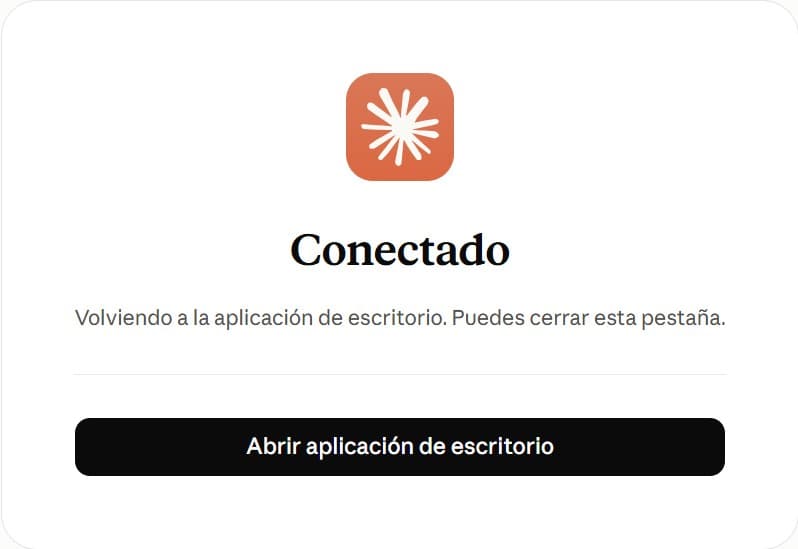
Claude confirma «Conectado». Pulsa «Abrir aplicación de escritorio» (o cierra la pestaña si usas la web). El conector aparece en tu lista con la etiqueta «Personalizado» y una marca de verificación.
Captura real de Claude. - 8Actívalo en el chat
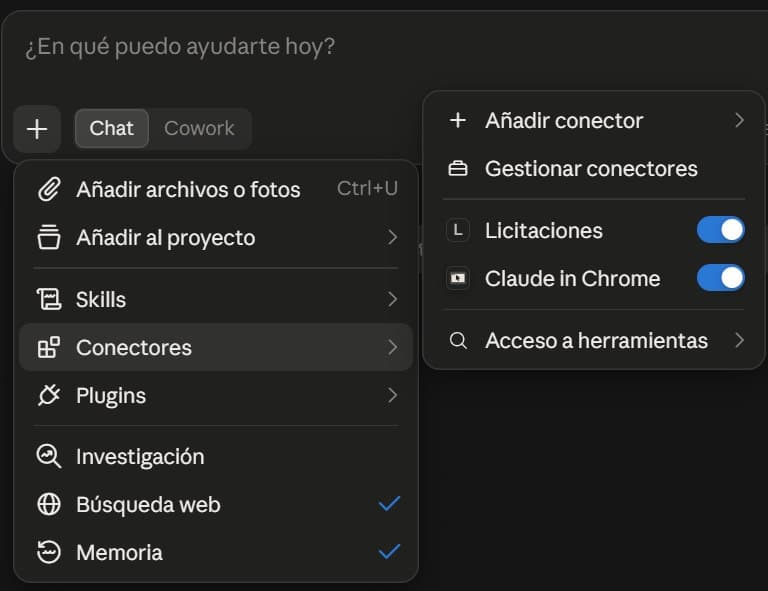
En un chat, pulsa el «+» de la caja de texto, entra en Conectores y comprueba que el interruptor de tu conector está activado.
Captura real de Claude. - 9Pregunta
Pregunta con normalidad. Cuando Claude consulta la plataforma verás «Usó la integración …» encima de la respuesta; al pulsarlo se ve qué ha consultado.
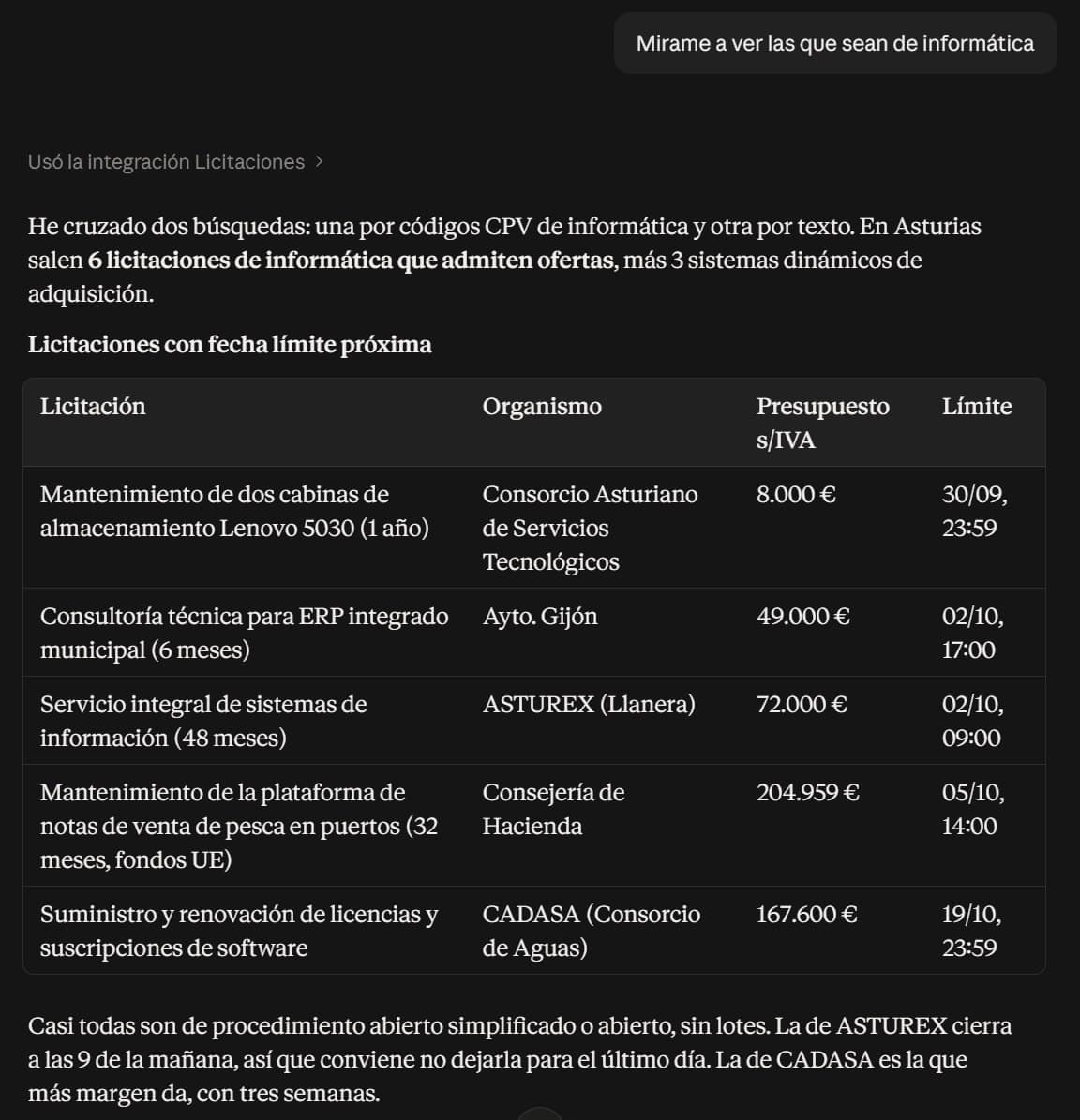
Captura real de Claude.
Usarlo en una conversación
- En el chat, «+» › Conectores: activa o desactiva el conector con su interruptor. Desde ahí también tienes «Gestionar conectores».
- En «+» › Conectores › «Acceso a herramientas» eliges si Claude usa las herramientas automáticamente o sólo cuando se lo pides.
- Pregunta con normalidad: Claude decide cuándo consultar la plataforma y lo indica con «Usó la integración …».
Prueba con: «¿Qué licitaciones de limpieza hay en plazo en Valencia?», «¿Quiénes son los principales clientes de Indra?» o «Resume el pliego de la licitación 12345».
Desconectar
- Configuración › Conectores › pulsa el conector y abre el menú «⋮» de su ficha para desconectarlo o eliminarlo.
- También puedes desconectarlo desde la plataforma, en Mi cuenta › Conecta la plataforma con tu IA › Desconectar.
- Para cambiar la autenticación hay que eliminar el conector y volver a añadirlo.
Si algo no funciona
- Si al añadirlo ves «Ya existe un conector con esta URL en tu organización», ya lo tienes: búscalo en la lista y pulsa Conectar en lugar de añadirlo otra vez.
- Claude recuerda que conviene usar sólo conectores de desarrolladores de confianza: es el aviso estándar de los conectores personalizados.
- Si al pulsar Permitir ves que tu cuenta no está activa o que no tienes los conectores activados, pide a un administrador de la plataforma que te los active.
- El plan gratuito admite un único conector personalizado: si ya tienes otro, elimínalo antes.
Guía basada en la documentación oficial de Anthropic (revisada el 27 de septiembre de 2026, con capturas de la app de escritorio): Conectores personalizados (Anthropic) · Remote MCP en Claude · Usar conectores . Los nombres de los menús pueden cambiar; la guía en vídeo es una ilustración, no una captura de Claude.