Conectar la plataforma con Perplexity
Añade la plataforma como conector remoto personalizado y elígela en tus búsquedas para que Perplexity consulte la contratación pública.
- Planes: Pro, Max y Enterprise (en organizaciones, si el administrador permite que los miembros añadan conectores)
- Dónde: perplexity.ai en la web y la app de escritorio
- En la plataforma: una cuenta activa y aprobada
https://www.contratacionesdelestado.com/api/mcpGuía en vídeo
Paso a paso
- 1Abre los conectores
En perplexity.ai ve a Account settings › Connectors.
En organizaciones, el administrador debe activar antes «Allow members to add custom connectors» en Enterprise settings › Connectors › Connector permissions.
- 2Crea un conector personalizado
Pulsa + Custom connector (arriba a la derecha) y elige Remote.
- 3Rellena los datos
Name: «Plataforma de Licitaciones». MCP Server URL: la dirección del conector. Authentication: OAuth (deja vacíos Client ID y Client Secret). Transport: Streamable HTTP.
https://www.contratacionesdelestado.com/api/mcp - 4Acepta el aviso y pulsa Add
Marca la casilla de que entiendes los riesgos de los conectores personalizados y pulsa Add.
- 5Pulsa la tarjeta del conector y autoriza
En Account settings › Connectors pulsa la tarjeta del conector: Perplexity abrirá la plataforma para que pulses «Permitir».
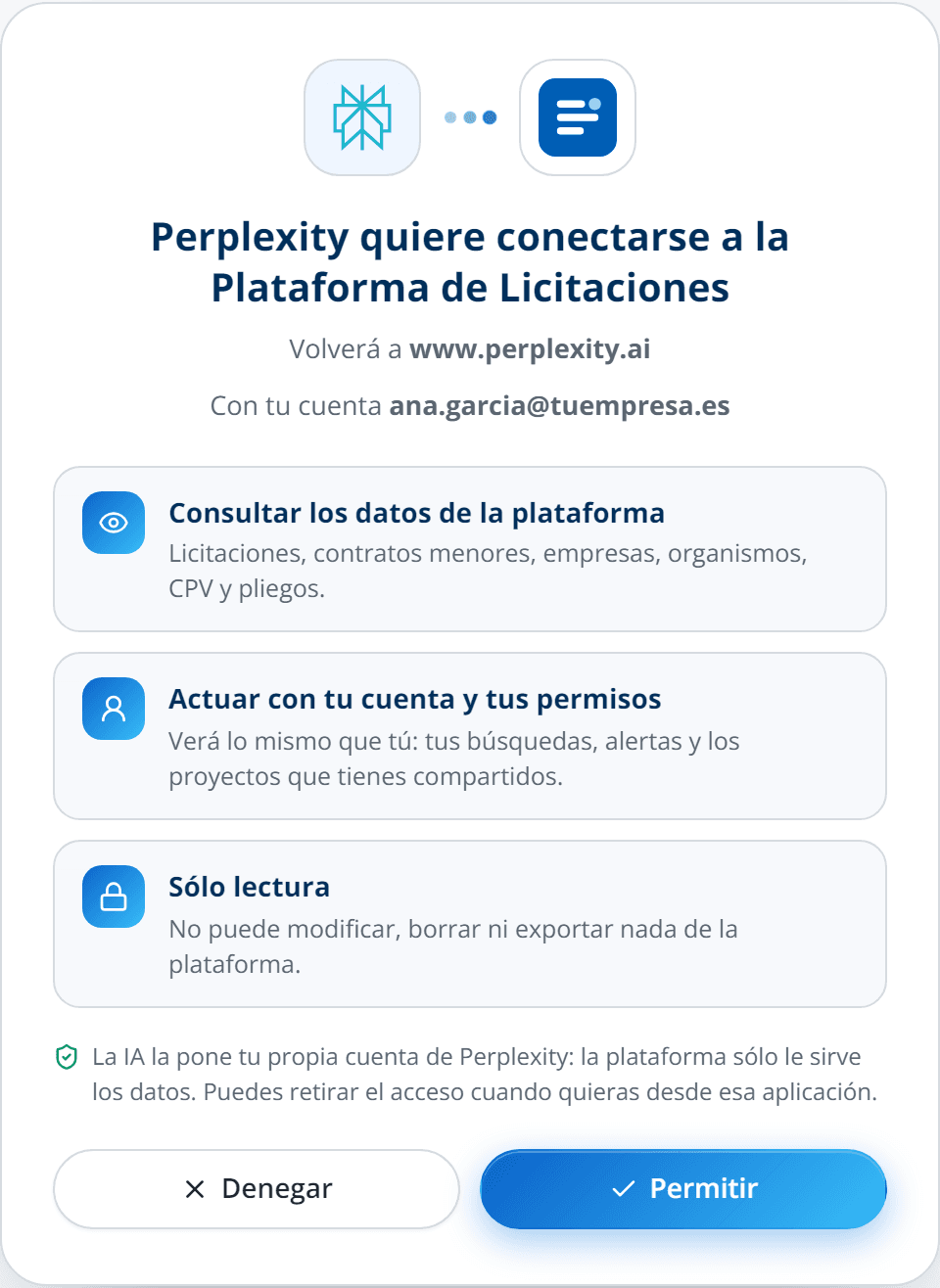
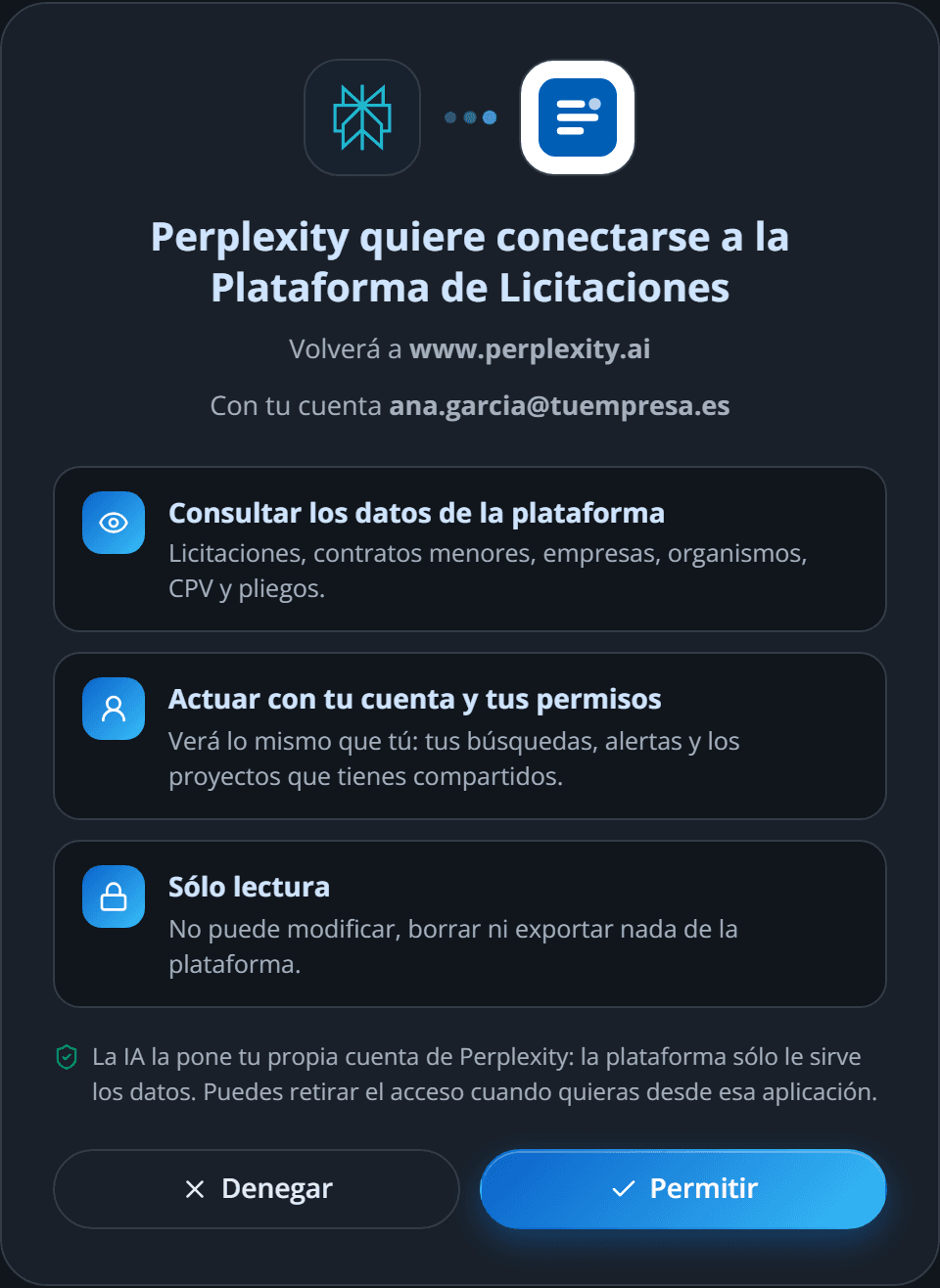
Captura real de la pantalla de autorización de la plataforma.
Usarlo en una conversación
- En la barra de consulta pulsa «+» (selector de fuentes) y elige «Plataforma de Licitaciones»; o escribe @Plataforma de Licitaciones.
- Si tienes las fuentes en Web, Academic o Social únicamente, Perplexity no llamará al conector: añádelo en el selector.
Prueba con: «¿Qué licitaciones de limpieza hay en plazo en Valencia?», «¿Quiénes son los principales clientes de Indra?» o «Resume el pliego de la licitación 12345».
Desconectar
- Account settings › Connectors › menú «⋮» del conector › eliminarlo.
- Puedes retirar también la autorización desde la plataforma, eliminando el conector en Perplexity.
Si algo no funciona
- Perplexity avisa de que no puede verificar servidores MCP de terceros: es el aviso estándar de los conectores personalizados.
- Si el conector aparece con una etiqueta de error, pulsa la tarjeta para volver a autenticarlo.
Guía basada en la documentación oficial de Perplexity AI (revisada el 26 de septiembre de 2026): Adding custom remote connectors (Perplexity) · Troubleshooting connectors . Los nombres de los menús pueden cambiar; la guía en vídeo es una ilustración, no una captura de Perplexity.